Dell laptop geraakt niet meer uit slaapmodus

Mijn nieuwe PC met Windows 7 en Office 2013 werkt zeer aangenaam. Op één punt na : af en toe geraakt hij niet meer uit slaapmodus. Dat is vooral lastig als ik van mijn werkplek vertrek en de laptop van Dell uit zijn werkstation (docking station) klik. Als ik dan terug kom en de laptop gesloten terug aankoppel, krijg ik de laptop vaak niet meer uit slaapmodus. En dan moet ik helemaal herstarten wat niet echt bevorderlijk is.

Je kan dit probleem als volgt oplossen. Ga naar Start – Control Panel – System and Security. Klik vervolgens op Power Options.

sleep01

Aan de rechterkant klik je op “choosing what closing the lid does”.

sleep02

Standaard staat hier zowel voor gebruik op batterij als op stroomnet “sleep”. Wijzig dit in “do nothing”.

sleep03

optie nieuwe folder niet beschikbaar in SharePoint documentenbibliotheek

SharePoint moedigt het gebruik van folders niet aan. Reden is de filosofie achter SharePoint : plaats alle documenten in een bibliotheek. Via je eigen tags moet je dan je eigen structuur bepalen in plaats van dat een enkele gebruiker via folders zijn structuur oplegt en de rest maar moet volgen.

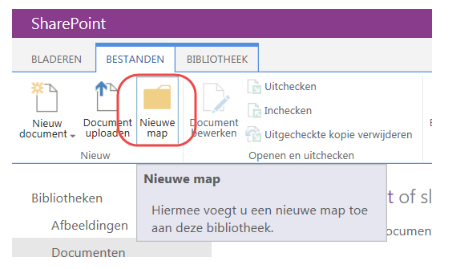
Maar SharePoint verbiedt het gebruik van folders evenmin. Hoe kan je ervoor zorgen dat de optie “nieuwe folder” actief is ?

sp2010Map01

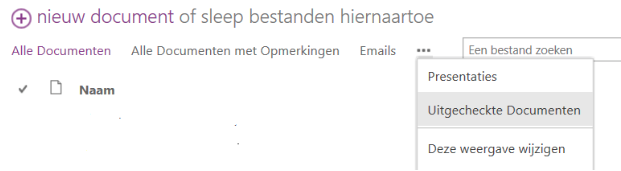
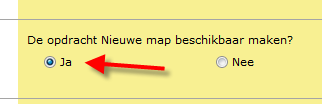
In eerste instantie moet je kijken naar de bibliotheekinstellingen – geavanceerde instellingen. Hier moet je aangeven dat de opdracht nieuwe map beschikbaar moet zijn.

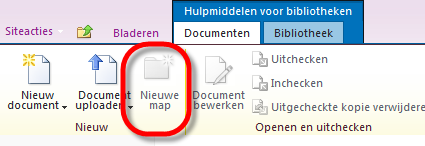
sp2010Map02In sommige gevallen is daarna de optie “nieuwe map” nog uitgegrijsd. En hier dacht ik aan een tip van Filip Van Goethem : als de bibliotheekinstellingen aangeven dat de nieuwe map beschikbaar moet zijn, maar de knop “nieuwe map” is nog uitgereisd, dan moet je de weergave of view eens nakijken.

sp2010Map03

In de weergave moet je aanduiden dat je de items binnen de mappen wilt weergeven. Als de instellingen aangeven dat alle items zonder mappen worden weergegeven, dan blijft de optie “nieuwe map” uitgegrijsd.

sp2010Map04

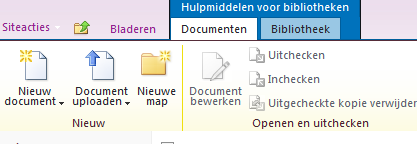
Daarna is de knop “nieuwe map” wel beschikbaar !

sp2010Map05

overstap van SharePoint Workspace naar OneDrive for Business

Bij de overstap van SharePoint 2010 naar SharePoint 2013, moesten we ook de volgende stap zetten. SharePoint2010 verwees naar SharePoint Workspace, SharePoint 2013 is gekoppeld met OneDrive for Business. En dus besloot ik SharePoint Workspace te verwijderen van mijn laptop en dan OneDrive for Business te installeren. Maar dat leverde een reeks van problemen op, waarvan ik de oplossingen hieronder overloop.

1) Probleem bij opstart van Excel

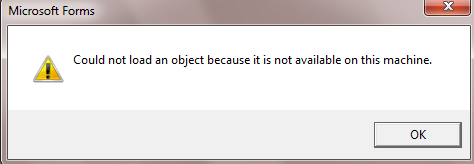
Ik krijg een foutmelding als ik een Excel bestand opendoe vanop de harde schijf.

OfB01

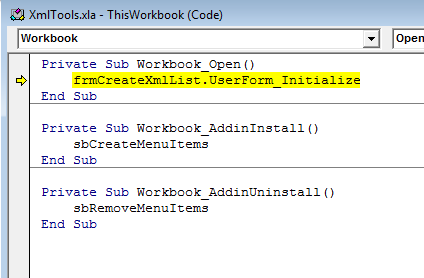
De debugger brengt me naar volgende scherm

OfB02

De oplossing hier staat beschreven op onderstaande pagina :

https://support.office.com/nl-nl/article/Office-programmas-herstellen-7821d4b6-7c1d-4205-aa0e-a6b40c5bb88b?ui=nl-NL&rs=nl-NL&ad=NL&fromAR=1

Start – Control Panel

OfB03

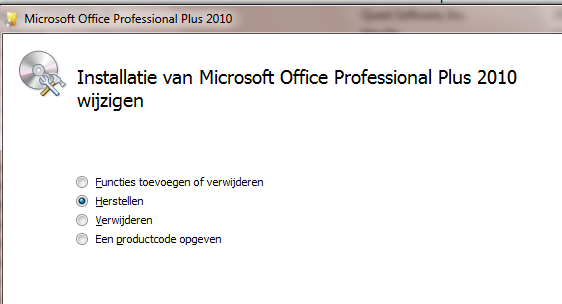
Opmerking : gezien de installatie op mijn laptop, kan ik Excel of Word niet apart herstellen. Tip van Bram : neem de Office Professional Plus 2010 als je Excel wil herstellen.

OfB04

OfB05

Via het herstellen van Office 2015 kon ik Excel weer opstarten zonder foutmeldingen en opstarten van debugger.

2) Probleem bij openen van Excel of Word documenten vanuit een SharePoint documentenbibliotheek

SharePoint online – gedaan met tags !

In een vorige versie van SharePoint (2010) had ik graag met Tags leren werken. Jammer genoeg gebruikten we toen de SharePoint site in samenwerking met een ander bedrijf. En die stonden tags niet toe. Nu ik met een SharePoint online site aan de slag kan. had ik graag tags willen gebruiken. Maar het viel me op dat de knop voor tags was uitgegrijsd. Ik krijg ook steevast de melding dat deze functionaliteit niet beschikbaar is. Verkeerde instelling op bibliotheek niveau… Of is er meer aan de hand ?

Tags zijn uitgegrijsd

Tags zijn uitgegrijsd

En dat laatste blijkt nu het geval. Microsoft vond dat de mogelijkheid tot tags te weinig gebruikt werden en heeft deze optie uitgeschakeld. Yammer wordt voorgesteld als opvolger. Maar gezien ik Yammer niet ken, heb ik echt geen idee op welke manier dit tags kan vervangen.

Je kan meer nalezen over tags op http://brainlitter.com/2014/11/10/sharepoint-online-say-buh-bye-to-tags-and-notes/

Overigens zijn er nog meer zaken die verdwijnen, zoals “My Tasks”, de mogelijkheid om al je taken van alle SharePoint sites op een plek te bekijken. Je leest er meer over op deze webpagina : http://absolute-sharepoint.com/2014/09/microsoft-killing-features-office-365-sharepoint-online.html

Uitbreiden van de keuze van site templates bij aanmaken van nieuwe subsite

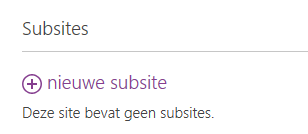
Het kan voorvallen dat je een beperkte keuze in sitetypes te zien krijgt, als je een nieuwe site wilt aanmaken.

sitetemplate01

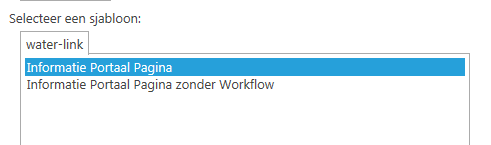
Ik krijg nu slechts 2 verschillende sitetypes te zien.

sitetemplate02

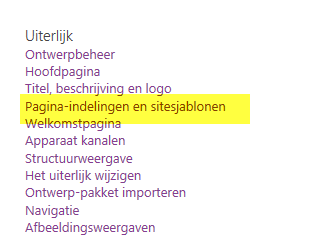
Om zeker te zijn dat je SharePoint omgeving echt niet meer site types kan aanbieden, moet je een kijkje nemen in de site acties – site instellingen.Onder de titel “Uiterlijk” vind je pagina indelingen en sitesjablonen.

sitetemplate03

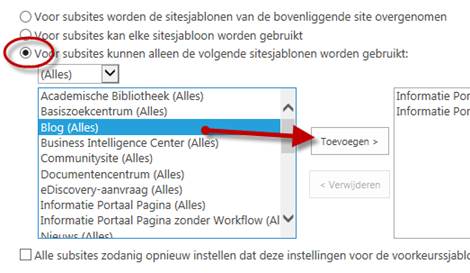
Hieronder zie je dat de sitesjablonen of templates worden beperkt door de beperking in keuze op de bovenliggende site. Je kan dit aanpassen door de keuzeknop of radio button te verzetten naar “voor subsites kunnen alleen de volgende sitesjablonen worden gebruikt”. Een andere optie is op de boven liggende site de keuze uitbreiden.
sitetemplate04

Als we eenmaal de beperking van de boven liggende site hebben overschreven, kunnen we de sitesjablonen van de betreffende subsite uitbreiden. sitetemplate05

Nu ik een blog als sitesjabloon heb toegevoegd, krijg ik al een extra keuze te zien als ik een subsite wil aanmaken. sitetemplate06

herstellen van verwijderde sites en subsites in SP2013

Als je sites terug wil herstellen, moet je niet alleen kijken naar siteinhoud – prullenbak. Maar kijk ook eens op niveau van de siteverzameling. Die vind je onder startpagina – siteinstellingen. 

RestorenSites01


Als je de sites niet direct terugvindt, kijk dan eens onder de 2e tab “verwijderd uit prullenbak van eindgebruiker”. 

RestorenSites02

De optie “nieuwe map” is niet beschikbaar ?

Voor een bepaalde documentenbibliotheek zou de optie Nieuwe map moeten beschikbaar zijn.

nieuwemap01

Nochtans is de optie aangevinkt onder bibliotheekinstellingen – geavanceerde instellingen.

nieuwemap02

Dit heeft echter te maken met de instellingen van de weergave in de documentenbibliotheek. Ik moet daarom de weergave aanpassen.

nieuwemap03

Ik wijzig de optie bij weergave mappen

nieuwemap04

En daarna is de optie wel beschikbaar !

nieuwemap05

Google Chrome en SharePoint

Ik heb het al vaker gezegd tegen collega’s : voor SharePoint kan je best Internet Explorer gebruiken. Want het is niet echt een goeie combinatie, Google Chrome en SharePoint. Zeker niet als je documenten wil in- en uitchecken. Maar blijkbaar zijn er nog extensies te vinden die deze problemen (alle problemen ?) oplossen. Je kan die vinden op deze webpagina : https://chrome.google.com/webstore/search/sharepoint

googleSP01

Als je later wil opzoeken welke Google Chrome extensies je hebt, kan je dit doen via de instellingen.

googleSP02

Hier kies je dan voor Extensies

googleSP03

Aanmelden als een andere gebruiker in SP2010 en SP2013

Het kan handig zijn om als een andere gebruiker aan te melden op SharePoint om te testen of alles wel voor iedereen zichtbaar is (of net niet). Op kantoor gebruik ik daarvoor een testprofiel. Maar jammer genoeg is dat in SharePoint 2013 niet meer zo eenvoudig.

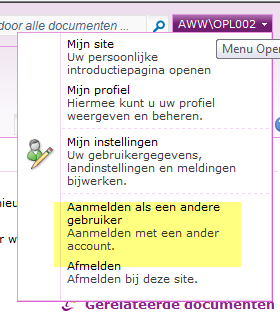
In SharePoint 2010 was de optie “aanmelden als andere gebruiker” nog voorhanden in het snelmenu onder mijn gebruikersnaam.

aanmelden01

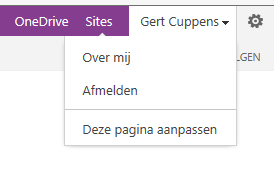
Jammer genoeg is die optie niet meer aanwezig in SharePoint 2013.

aanmelden02

Gelukkig is het toch nog mogelijk. De oplossing vond ik op deze site : http://www.martijnjuurlink.nl/2014/07/aanmelden-als-een-andere-gebruiker.html

De oplossing bestaat erin om op de URL van je intranet (vb. intranet.onsbedrijf.be) te laten volgen door /_layouts/15/closeConnection.aspx?loginasanotheruser=true

werken met trefwoorden voor afbeeldingen

Stel dat je een afbeeldingenbibliotheek hebt met een hele reeks cartoons (bijvoorbeeld van Dirkjan). Nu zou het handig zijn als ik via een trefwoord snel cartoons kan zoeken die geschikt zijn in een bepaalde context.

afbeeldingen01


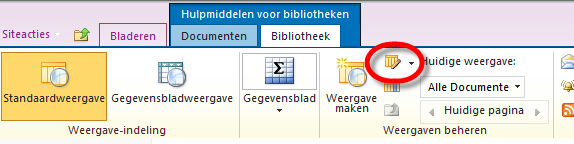
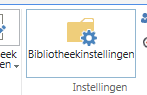
Via het tabblad “bibliotheek” kijk in de bibliotheekinstellingen na.

afbeeldingen02

afbeeldingen03


Onder kolommen staat “trefwoorden”. Indien het er niet had gestaan, had ik de kolom nog kunnen  toevoegen vanuit bestaande sitekolommen.

afbeeldingen04

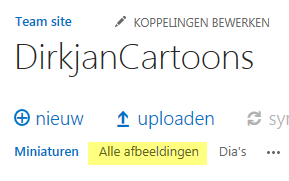
Ik wijzig de weergave in “alle afbeeldingen”.

afbeeldingen05

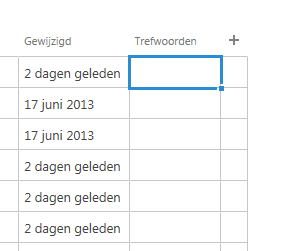
Vervolgens selecteer ik (onder tabblad “bibliotheek”) het commando “snel bewerken”. Daarmee kan ik zeer snel trefwoorden en andere gegevens van de afbeeldingen invullen of wijzigen.

afbeeldingen07


Als ik zoek op overval, vind ik enkel bestanden die in hun naam het woord “overval” bevatten.

afbeeldingen08

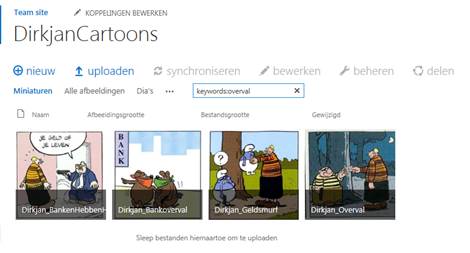
Zoek ik echter op “keywords:overval”, dan vind ik meer bestanden.

afbeeldingen09